
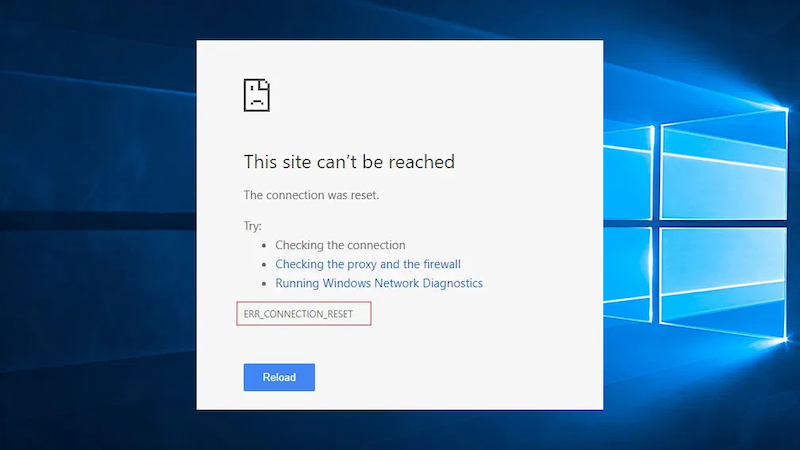
Ошибка ERR_CONNECTION_RESET в браузерах Google Chrome, Microsoft Edge или Opera указывает на то, что соединение с сайтом было прервано. В Windows 10 и Windows 11 это может происходить из-за проблем с интернет-подключением, сетевыми настройками, драйверами или сторонними программами. Ниже приведены проверенные пошаговые решения для устранения этой ошибки.
Проверка интернет-соединения
Прежде чем переходить к системным настройкам, важно убедиться, что проблема не связана с самим интернетом:
-
Перезапустите роутер или модем.
-
Попробуйте подключить устройство к другой сети (например, через мобильный интернет).
-
Если сайт открывается на другом устройстве, значит, проблема именно в компьютере.
Отключение антивируса и брандмауэра
Антивирусные программы и встроенный брандмауэр Windows могут блокировать соединение. Для проверки:
-
Откройте Параметры Windows → Обновление и безопасность → Безопасность Windows.
-
В разделе Брандмауэр и защита сети временно отключите защиту.
-
Попробуйте снова открыть сайт.
Если ошибка исчезла, добавьте сайт в список исключений антивируса или настройте брандмауэр.
Сброс настроек TCP/IP и DNS
Поврежденные сетевые настройки часто вызывают ERR_CONNECTION_RESET. Для сброса выполните:
-
Откройте Командную строку от имени администратора.
-
Введите команды поочередно:
netsh int ip reset netsh winsock reset ipconfig /release ipconfig /renew ipconfig /flushdns -
Перезагрузите компьютер.
Эти действия восстанавливают работу сетевого стека и очищают кеш DNS.
Изменение DNS-серверов
Некоторые провайдеры блокируют или фильтруют трафик, что вызывает сбои. Попробуйте установить публичные DNS:
-
Нажмите Win + R и введите
ncpa.cpl. -
Найдите активное соединение → Свойства.
-
Выберите IP версии 4 (TCP/IPv4) → Свойства.
-
Установите:
-
Предпочитаемый DNS:
8.8.8.8 -
Альтернативный DNS:
8.8.4.4
-
После этого проверьте подключение.
Проверка прокси и VPN
Часто ошибка связана с неправильно настроенным прокси-сервером:
-
Перейдите в Параметры Windows → Сеть и интернет → Прокси.
-
Отключите использование прокси-сервера, если он включен.
-
Если используется VPN, временно отключите его и попробуйте открыть сайт снова.
Очистка кэша браузера
Поврежденные файлы кэша и cookies могут мешать загрузке сайтов:
-
В Google Chrome нажмите Ctrl + Shift + Del.
-
Выберите удаление данных за всё время: Кэшированные изображения и файлы, Файлы cookie.
-
Перезапустите браузер.
Обновление сетевых драйверов
Устаревшие драйверы сетевой карты вызывают ошибки подключения:
-
Нажмите Win + X → Диспетчер устройств.
-
Найдите сетевой адаптер → Обновить драйвер.
-
Выберите Автоматический поиск драйверов.
При необходимости скачайте драйвер с официального сайта производителя.
Проверка файла hosts
Файл hosts может содержать блокировки сайтов:
-
Перейдите по пути:
C:\Windows\System32\drivers\etc\hosts -
Откройте файл в Блокноте.
-
Убедитесь, что нет лишних строк с адресами заблокированных сайтов.
-
Сохраните изменения и закройте файл.
Сброс настроек браузера
Если ошибка сохраняется только в одном браузере, сбросьте его настройки:
-
В Chrome откройте Настройки → Дополнительные → Сброс настроек и удаление вредоносного ПО → Восстановить настройки по умолчанию.
Переустановка браузера
В крайних случаях рекомендуется удалить браузер полностью и установить последнюю версию с официального сайта.
Когда обратиться к провайдеру
Если все шаги выполнены, но ошибка ERR_CONNECTION_RESET сохраняется, возможно, проблема на стороне провайдера. В Украине нередко встречаются блокировки сайтов или технические сбои в сетях интернет-провайдеров. Позвоните в службу поддержки и уточните причину.
Ошибка ERR_CONNECTION_RESET в Windows 10 и Windows 11 решается путем проверки интернет-соединения, сброса сетевых настроек, изменения DNS, отключения прокси и антивируса, а также обновления драйверов. Большинство случаев устраняется выполнением команд в командной строке и очисткой браузера. Если же причина в блокировках провайдера, потребуется обратиться к его технической поддержке.